void PostList()

Triangle Fan Topology 에서 Loop Cut 하기

이미지
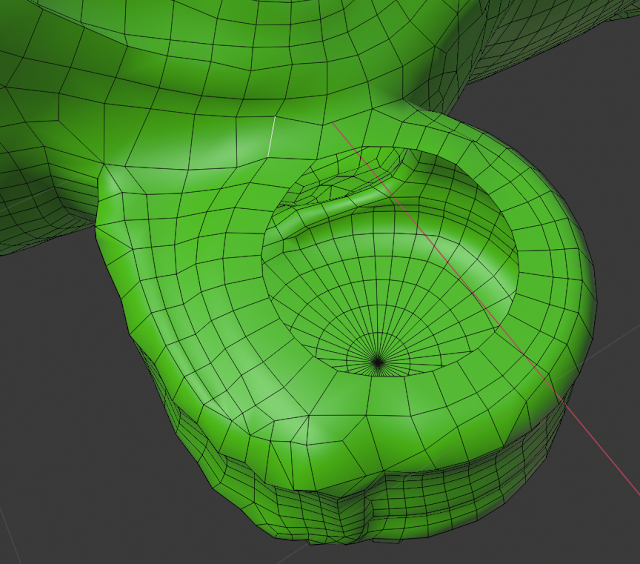
Blender 에서 다음과 같은 Triangle Fan 토폴로지에서 Loop Cut 을 시도할 경우 노란 실선이 나타나지 않는 이슈가 있습니다. 이 경우 정 중앙 Vertex를 선택한 후 Bevel 을 한 후 수치를 최소로 하면됩니다. 이때 Vertex Only 를 체크해야합니다. 강제로 Quad 구조를 만들어 loop Cut 을 가능하게 만들기 위함입니다. 이후 위와 같이 Loop Cut 이 가능해지게 됩니다. 이후 정중앙 Vertex 는 Merge 하면 됩니다.

회전 루프 애니메이션 만들기 ( Graph Editor F-Curve Modifiers )

이미지
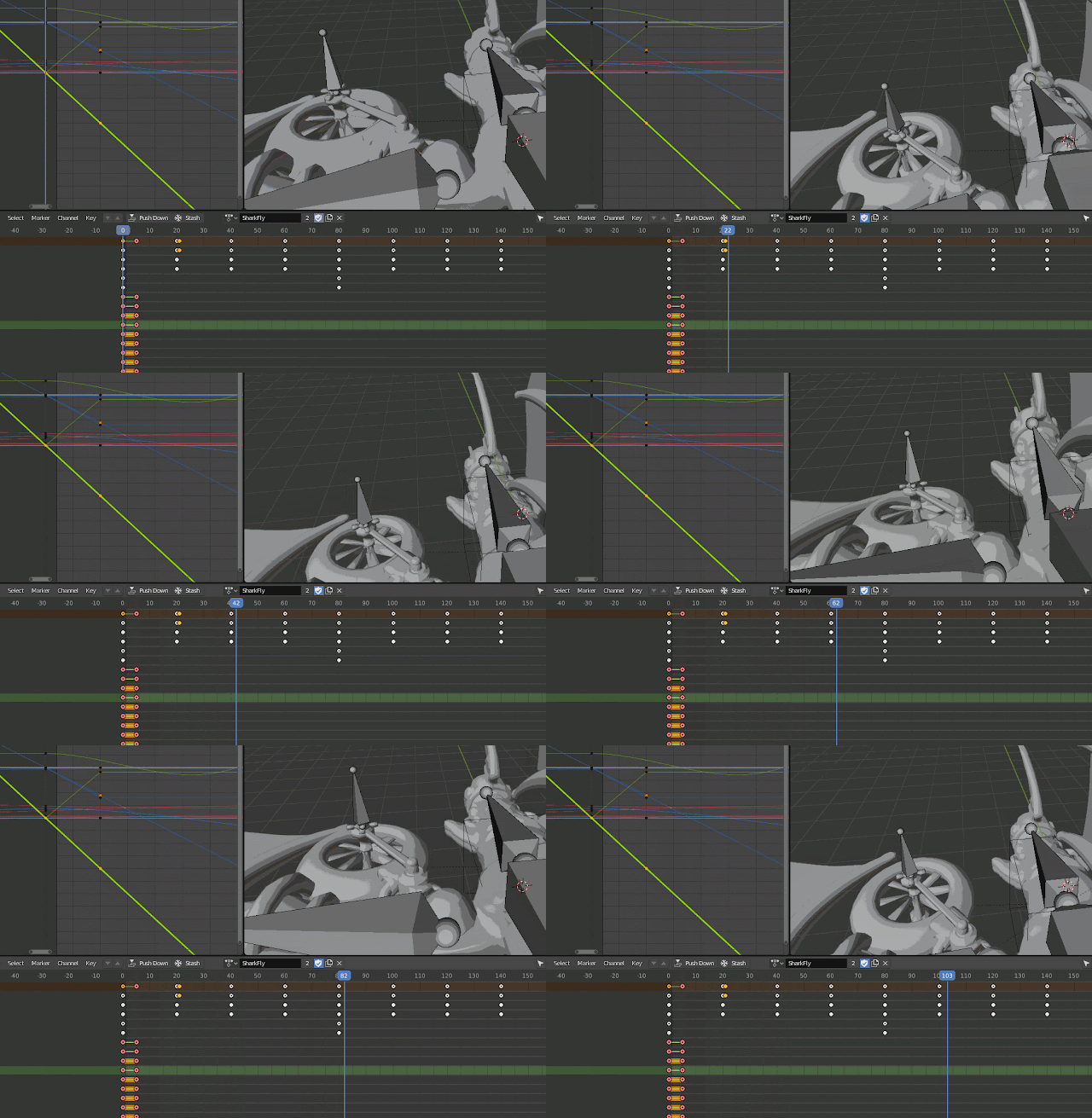
종종 특정 본을 일정한 방향으로 계속 회전시켜야할 일이 생깁니다. 차에 달린 바퀴나 기계안의 톱니바퀴, 그리고 위 이미지의 날개 팬이 그렇죠. 0프레임에서 y축 rotation 값을 0 으로 키프레임 설정하고, 한 몇십 프레임에서 y축 rotation 값을 360 으로 키프레임 설정하면 한바퀴 회전은 잘 되지만, 한바퀴 이후에 다시 회전하지 않고 멈춰버리게 됩니다. 그렇다고 Action 의 끝 프레임에 커다란 숫자를 넣으면 한 액션 내에서 회전은 많이 일어나겠지만, 당연히 문제가 있습니다. 회전 속도도 직관적으로 안느껴지는 문제와 더불어 나중에 Action 의 총 프레임 수를 변경하는 일이 생기면 다시 수치를 수정해야할 일도 생기고 말이죠. 이를 해결하기 위한 하나의 방법으로 F-Curve Modifiers 가 있습니다. 예시로 뼈 하나가 리깅된 큐브를 들고 왔습니다. 먼저 회전하고자 하는 축을 확인합니다. 여기서는 파란 축, Z 축을 기준으로 계속 회전하고 싶었습니다. 그리고 0 프레임에서 Rotation 의 Z 값이 0인 상태에서 키프레임을 하나 만들고 한 20프레임 정도에서 Rotation 의 Z 값을 360 으로 설정하고 키프레임을 만들었습니다. 이 프레임 간격이 좁을수록 한 Action에서 한번에 회전하는 양, 즉 각속도가 빨라집니다. 이 상태에서 재생을 해보면 단 한번 회전 후 그대로 멈춰버립니다. 키프레임 복사-붙여넣기를 반복해서 계속된 회전을 만들수도 있지만, 피곤한 노가다입니다. 나중에 수정하기도 힘들고. 그러므로 Graph Editor 에서 회전축에 해당하는 채널을 선택하고, 우측 modifier 창에서 Add Modifier 에서 Cycle 을 선택합니다. 그러면 위와같이 회전 루프가 자동으로 만들어집니다. 하지만 이상태에서는 한번 회전할때마다 멈칫멈칫하는걸 볼수 있는데, 이는 키 프레임간 보간이 Bezier 커브로 되어있기 때문입니다. ...

원형으로 뚫려있는 구멍을 토폴로지 흐름에 맞게 채우기.

이미지
다음과 같이 구멍이 뚫려있는 상황에서 면을 채우는 방법에 대해 서술하는 포스트입니다. 단순히 Edge Loop 를 통해 구멍에 해당하는 Edge 들을 선택하고 Fill 명령을 수행하면 다음과 같이 면이 간단하게 채워지긴 하지만, 토폴로지 흐름대로 채워지지 않는 문제가 있습니다.  이번 포스트에서는 제가 블랜더에서 어떻게 원형 구멍을 토폴로지 흐름에 맞게 채우는지에 대해 서술하고자 합니다. 먼저 Edge 중 하나를 선택한 후 [ Select Loops ▶ Edge Loops ] 를 선택하면 구멍에 해당하는 모든 Edge 를 선택할 수 있습니다. 다음 Offset Edges 명령을 수행하면 다음과 같이 선택한 Edge 를 기반으로 새로운 면들을 만들어 낼 수 잇습니다. 이때 반드시 Extrude 모드로 설정해주어야 면이 추출됩니다. 그 다음 Smooth Vertices 명령을 수행하면 이리저리 비틀린 Vertex 들을 매끄럽게 재정렬 할 수 있습니다. 이렇게 Offset Edges -> Smooth Vertices 를 여러번 반복하면 Edge 들이 중앙에 몰리게 됩니다. 이제 이 Edge들을 하나로 뭉칠 시간입니다. 바로 Merge by Distance 명령을 수행한 후 Distance 값을 충분히 늘리면 다음과 같이 Vertex 가 중앙에 합쳐지게 됩니다. 이제 마지막으로 한번 더 Smooth Vertices 명령을 수행하면 위와 같은 결과를 얻어낼 수 있습니다.

POE 3.9 테인 옥타비우스 캐릭터 카드 ( Tane Octavius Character Card )

이미지
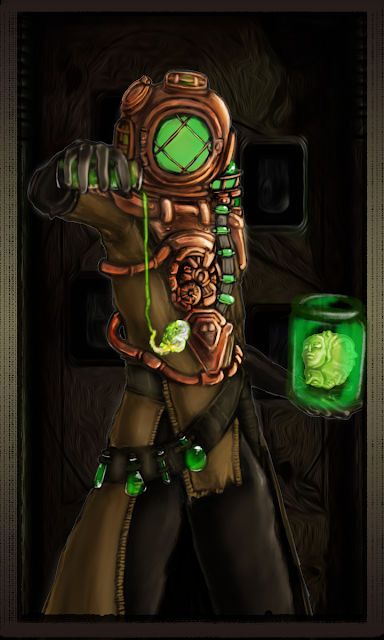
정말 오랫만에 글을 쓰는 것 같습니다. 거의 10달만에 블로그를 업데이트 하는 것 같네요. 그동안 너무 나태한 삶을 보낸 것 같으니 이제부터는 글을 쓰도록 노력하고자 합니다. 최근 POE 엑자일콘 행사를 정말 감명깊게 보았습니다. POE2 소식이나 3.9 확장팩 같이 정말 큰 소식도 있었지만 3.9 리그 컨텐츠도 정말 기대하고 있는데, 이번 12월 14일부터 시작되는 POE 3.9 리그에는 테인 옥타비우스라 불리는 연금술사 NPC 가 등장합니다. 개인적으로 디자인이 제 취향이라 팬아트를 그렸는데, 이왕 카드 형태로 그린김에 언리얼 엔진에 카드를 올려 특수효과까지 제작해보면 어떨까해서 만들어 보았습니다. < 팬아트를 그리며... >  테인 옥타비우스는 스승을 살해한 죄목으로 추방당한 연금술사입니다. 이번 일러스트는 그가 본질을 탐구하는 연금술사라고 소개된 점, 그리고 역시 POE 를 하는 본질은 파밍하는 재미라 생각하기에 테인 옥타비우스가 그의 커런시 샘플을 다루는 모습을 그려보았습니다. 이번에는 하나의 레이어에 모노톤으로 음영을 먼저 그린다음 그 위에 오버레이로 색상 레이어를 올리는 글레이징 기법으로 그려보았습니다. < 이번 카드제작의 목표 >  이번에 만들어볼 카드에 대해 몇가지 목표를 먼저 세웠습니다. 1. 단순한 평면 카드가 아니라 약간 입체적인 카드를 만들어보자! 2. 녹색 부분을 발광시켜 신비로운 느낌을 주자 3. Distortion을 추가해 연금술 특유의 불안정한 효과를 추가해보자 < Depth Map >  Depth Map 은 특정 이미지에 대해 어느부분이 얼마나 튀어나와있고 또 들어가있는지에 대한 정보를 회색톤으로 나타낸 이미지입니다. 보통 흰색일수록 튀어나와 있는부분, 검은색일 수록 안쪽으로 들어가 있음을 나타냅니다. 저는 기존 이미지 위에 레이어를 하나 추가해 회색톤으로 Depth...